
Cómo Capturar la Pantalla en tu PC con Windows 10 y 11: Guía Completa
La captura de pantalla es una herramienta poderosa que puede facilitar la comunicación y mejorar la productividad en nuestra vida diaria. Ya sea que desees guardar una imagen de tu videojuego favorito, capturar una conversación importante o simplemente compartir un error técnico que estás experimentando, saber cómo tomar capturas de pantalla en Windows 10 y 11 es esencial. En este artículo, exploraremos todas las maneras de hacerlo, desde los atajos de teclado hasta las aplicaciones más completas para capturar y editar tus imágenes.
¿Por Qué Utilizar Capturas de Pantalla?
Antes de sumergirnos en los métodos específicos, es relevante entender por qué las capturas de pantalla son útiles. Algunas razones incluyen:
- Documentación: Puedes tomar fotos de tus configuraciones o errores para obtener asistencia técnica.
- Compartir contenido: Graba momentos divertidos o interesantes de tus juegos, películas, o aplicaciones.
- Educación: Ideal para crear tutoriales o presentar información visualmente.
- Creatividad: Las capturas, como imágenes para impresiones, pueden ser utilizadas en proyectos artísticos o de diseño.
Métodos para Capturar Pantallas en Windows 10 y 11
1. Utilizando Atajos de Teclado
El método más rápido para capturar la pantalla es a través de combinaciones de teclas. Aquí te mostramos las principales:
Captura Completa
- PrtScn: Al presionar esta tecla, se copia toda la pantalla al portapapeles. Luego puedes pegarla (Ctrl + V) en cualquier programa, como Paint o Word, para guardarla.
Captura de Ventana Activa
- Alt + PrtScn: Este método solo captura la ventana activa. También se copia al portapapeles, y puedes pegarla donde desees.
Captura Personalizada
- Windows + Shift + S: Esto abrirá la herramienta de recorte de Windows. Podrás seleccionar el área de la pantalla que quieras capturar. La imagen se guardará automáticamente en el portapapeles.
Captura Completa y Guardado Automático
- Windows + PrtScn: Utiliza esta combinación para capturar toda la pantalla y guardarla automáticamente en la carpeta “Imágenes” en una subcarpeta llamada “Capturas de pantalla”.
2. Usando Herramientas Incorporadas de Windows
Windows también ofrece herramientas específicas para la captura de pantalla:
Snipping Tool (Recortes)
Esta herramienta clásica te permite hacer capturas de la pantalla de diversas maneras:
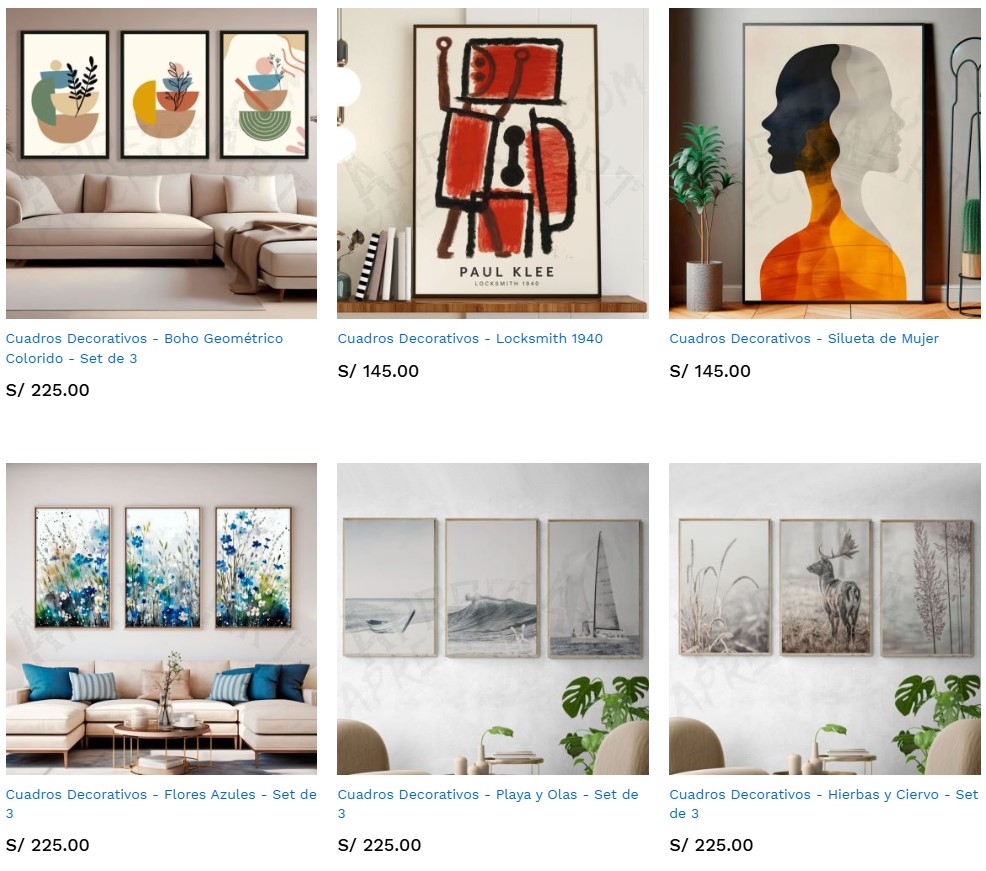
Cuadros Decorativos
- Captura de forma libre: Dibuja una forma alrededor del área que quieres capturar.
- Captura rectangular: Selecciona un área rectangular de la pantalla.
- Captura de ventana: Captura una ventana específica.
- Captura a pantalla completa: Captura la pantalla completa.
Para acceder a Snipping Tool, busca “Herramienta de recortes” en el menú de inicio.
Snip & Sketch
Esta es la evolución de Snipping Tool, incluída en Windows 10 y 11. Con Snip & Sketch, puedes realizar las mismas funciones con un diseño más amigable e incluso editar las capturas directamente después de tomarlas.
3. Utilizando Aplicaciones de Terceros
Si buscas funcionalidades avanzadas, puedes optar por aplicaciones de terceros. Algunas muy recomendadas incluyen:
- Greenshot: Una herramienta gratuita que ofrece múltiples opciones de captura y edición. Puedes añadir anotaciones, resaltar partes de la imagen, etc.
- LightShot: Otra aplicación sencilla que te permite realizar capturas rápidas y compartirlas online de manera eficiente.
- Gyazo: Ideal para capturas de pantalla rápidas y que se genera un enlace de forma automática para compartir.
Consejos para Organizar y Editar tus Capturas
Una vez que hayas capturado tus imágenes, es importante organizarlas y, si es necesario, editarlas:
Organización
- Crea carpetas: Designa carpetas por temas (tutoriales, errores, proyectos, etc.) para que puedas encontrar tus capturas rápidamente.
- Nombra las imágenes: Cambia los nombres de las imágenes para que sean descriptivos. Por ejemplo, “error_pantalla_inicial.png”.
Edición
- Utiliza herramientas de edición como Microsoft Paint, GIMP o Photoshop para realizar ajustes en tus capturas. Puedes recortar, añadir textos o marcar áreas importantes.
- Considera la posibilidad de hacer impresiones de fotografías o incluso de cuadros usando tus capturas editadas; existen muchas opciones de impresión en lienzo o impresión en vinil que pueden convertir esas imágenes en arte para tus paredes.
Sugerencias para Impresión y Compartición
Una vez que tengas tus imágenes listas, ¿por qué no imprimirlas? Puedes utilizar diferentes opciones como:
- Impresión en canvas: Ideal para fotos artísticas o memorables.
- Impresión en vinil: Perfecta para crear calcomanías o decoraciones.
- Impresión de fotografías: Utiliza impresoras de calidad fotográfica para obtener resultados impresionantes.
Algunas empresas en línea permiten cargar tus capturas y elegir entre distintas opciones de impresión, incluyendo tamaños y marcos.
Conclusión
Capturar la pantalla en Windows 10 y 11 puede ser una tarea sencilla, pero con tantas opciones y métodos, se convierte en una herramienta poderosa para todos. Desde la creación de contenido hasta la solución de problemas, las capturas de pantalla son esenciales en el día a día de cualquier usuario. Con los consejos compartidos en este artículo, estarás mejor preparado para aprovechar al máximo esta funcionalidad, ya sea para compartir, documentar o incluso imprimir tus momentos favoritos en lienzo o papel de calidad.
Recursos Adicionales
- Tutoriales en video sobre capturas de pantalla en Windows
- Artículos sobre edición de imágenes
- Impresión de fotografías y lienzos en empresas locales y online
¡Así que coge tu teclado y empieza a capturar esos momentos!