
Capturas de Pantalla en Windows: Todo lo que Debes Saber
Las capturas de pantalla son una herramienta indispensable en la era digital. Ya sea para compartir información, guardar momentos importantes de una videoconferencia, o simplemente para mostrar algo interesante que viste en internet, saber cómo hacer una captura de pantalla en Windows te permite hacerlo de una manera rápida y efectiva. En este artículo, vamos a desglosar cómo utilizar las diferentes opciones de captura de pantalla de Windows 10 y 11 de forma sencilla y práctica. ¡Vamos a ello!
¿Qué son las Capturas de Pantalla?
Las capturas de pantalla, o «screenshots» en inglés, son imágenes que muestran el contenido de la pantalla de un dispositivo en un momento específico. Esto incluye desde fotos de productos en una tienda online hasta mensajes de chat que deseas conservar. A menudo pensamos en las capturas de pantalla como simples «fotografías» digitales de nuestra pantalla, pero su uso va mucho más allá de lo visual.
¿Por qué son Útiles las Capturas de Pantalla?
Las capturas de pantalla son útiles en diversas situaciones:
- Documentación: Pueden ser utilizadas para crear tutoriales o guías de usuario.
- Asistencia técnica: Resultan valiosas al mostrar problemas técnicos a un soporte técnico.
- Contenido para redes sociales: Permiten compartir información interesante en plataformas como Twitter, Facebook o Instagram.
- Proyectos: Ayudan a recopilar información durante investigaciones, ya sea académicas o laborales.
Ahora que hemos establecido la importancia de las capturas de pantalla, ¿cómo podemos hacerlas en Windows? Vamos a ver las diversas maneras.
Métodos para Hacer Capturas de Pantalla en Windows
Existen varios métodos para realizar capturas de pantalla en Windows, ya sea en Windows 10 o Windows 11. Algunos de estos métodos son bastante conocidos, mientras que otros pueden ser una sorpresa para muchos usuarios.
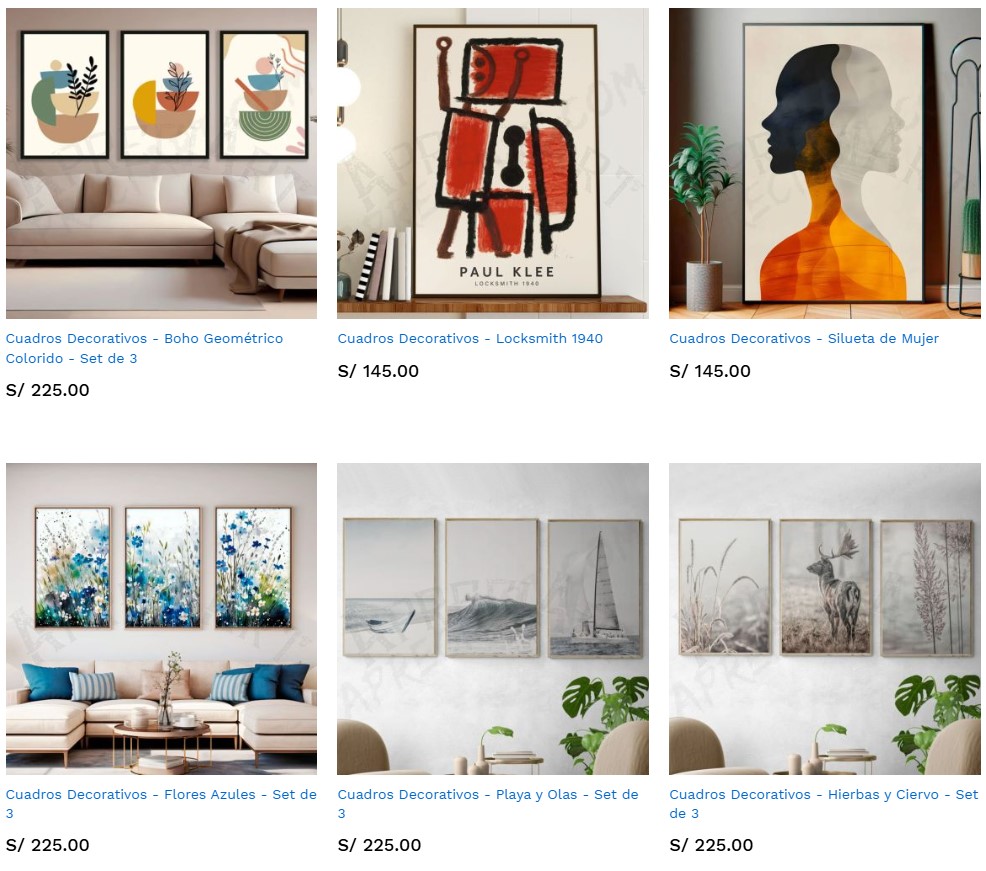
Cuadros Decorativos
Método 1: Usando el Botón «Print Screen»
Una de las formas más tradicionales de realizar una captura de pantalla es mediante el uso de la tecla «Print Screen», comúnmente abreviada como «Prt Sc».
- Presiona «Prt Sc»: Esto copia una imagen de todo lo que hay en tu pantalla al portapapeles.
- Pega la Imagen: Abre un programa de edición de imágenes, como Paint, y pega la captura usando Ctrl + V. Luego puedes guardar la imagen en tu carpeta de preferencias.
Consejos:
- Recuerda que la imagen no se guarda automáticamente; siempre debes pegarla en un programa para visualizarla y guardarla.
Método 2: Captura de Pantalla Directa
Si quieres que tu captura se guarde automáticamente, puedes usar la combinación de teclas Windows + Print Screen.
- Presiona Windows + Prt Sc: Esto realizará una captura de la pantalla completa.
- Encuentra tu Captura: La imagen se guardará automáticamente en la carpeta “Capturas de Pantalla”, que está dentro de la carpeta “Imágenes”.
Método 3: Utilizando la Herramienta “Recortes”
Windows 10 y 11 vienen con una aplicación llamada “Recortes”, que permite realizar capturas más personalizadas.
- Busca «Recortes»: Puedes encontrar la herramienta escribiendo «Recortes» en la barra de búsqueda de Windows.
- Selecciona el tipo de captura: Ofrece varias opciones, desde una captura de pantalla completa hasta un recorte de una sección específica.
- Guarda la Captura: Después de realizar la captura, la herramienta te permite decidir dónde guardar la imagen.
Método 4: Xbox Game Bar
Para los entusiastas de los videojuegos, la Xbox Game Bar es una función que permite hacer capturas de pantalla y grabar vídeos de tu pantalla.
- Abre Xbox Game Bar: Presiona Windows + G.
- Selecciona la Opción de Captura: En la parte superior, verás una opción para hacer capturas. La imagen se guardará en una galería especial dentro de Xbox Game Bar.
Método 5: Usando la Herramienta de Snip & Sketch
Windows también ofrece la aplicación “Snip & Sketch”, que es una versión más avanzada de Recortes.
- Abre Snip & Sketch: Igual que Recortes, puedes buscarlo en la barra de búsqueda.
- Haz tu captura: Podrás hacer capturas de pantalla de todo o de parte de la pantalla, y luego puedes editar la imagen antes de guardarla.
¿Dónde se Guardan las Capturas?
Dependiendo del método que utilices, las capturas de pantalla pueden ser almacenadas en diferentes ubicaciones:
- Clipboard: Cuando usas el método de «Print Screen».
- Carpeta «Capturas de Pantalla»: Las capturas realizadas con Windows + Print Screen.
- Galería de Xbox Game Bar: Si usas la barra de juego para capturas.
- Ubicación personalizada: Para aplicaciones de terceros, puedes especificar dónde quieres que las capturas sean guardadas.
Ejemplo Práctico
¡Imagina que estás en una videollamada de trabajo y alguien comparte una presentación interesante! Con solo presionar Windows + Shift + S, puedes tomar una captura rápida de esa diapositiva, pegarla en un documento y de esta forma, compartirla con tu equipo.
Tips y Trucos para Capturas Perfectas
- Recorta y Edita: No dudes en usar herramientas de edición para destacar ciertas partes de tus capturas antes de compartirlas.
- Usa etiquetas: Si haces muchas capturas, considera renombrarlas o clasificarlas para encontrarlas fácilmente después.
- Comparte en línea: Las impresiones de fotos pueden ser compartidas fácilmente en plataformas de redes sociales. Asegúrate de que la calidad sea adecuada.
Contexto Cultural y Evolución
Las capturas de pantalla se han vuelto tan comunes que, en la actualidad, son utilizadas en todo tipo de contextos: desde la enseñanza hasta el entretenimiento. No solo en Windows, sino que prácticamente todos los sistemas operativos y dispositivos móviles incluyen esta funcionalidad. La facilidad para capturar momentos visuales ha revolucionado la forma en que documentamos y compartimos nuestras experiencias digitales.
La Propagación de la Captura de Pantalla
Las capturas de pantalla también han influenciado la forma en que consumimos contenido. En el ámbito de los videojuegos, por ejemplo, los jugadores a menudo comparten sus logros con capturas, lo que ha llevado al crecimiento de un ecosistema entero de compartir y comentar sobre esas imágenes en plataformas como Twitch y Discord.
Impresión de Capturas de Pantalla
Una vez que tienes tus capturas de pantalla, es posible que desees imprimirlas. Aquí es donde entran las técnicas y opciones de impresión de fotografías. Puedes considerar imprimir tus capturas en formatos como lienzo o vinilo, lo que añade una dimensión diferente a tus «fotografías digitales». Aquí hay algunas opciones que puedes explorar:
- Impresión en Lienzo: Ideal para capturas que deseas colgar en tu casa o oficina. Las impresiones en lienzo ofrecen un acabado de galería que transforma tu captura en una obra de arte.
- Impresión en Vinilo: Perfecto para decoraciones en paredes, estas impresiones pueden añadir color y estilo.
Conclusión
Las capturas de pantalla son una habilidad esencial en el repertorio de cualquier usuario de Windows. Permiten capturar y compartir información de manera eficaz. A través de los métodos descritos, puedes hacer que esta herramienta trabaje para ti. No dudes en explorar las funciones adicionales, como la edición y las opciones de impresión, para dar un paso más allá en la gestión de tus «fotografías» digitales.
Recuerda, tanto si estás usando Windows 10 como 11, dominar estas técnicas te permitirá no solo ser más eficiente, sino también aprovechar al máximo las capacidades visuales de tu dispositivo. ¡Prueba cualquiera de los métodos y comienza a capturar tu pantalla hoy mismo!