
Automatización en Mac: Cómo Crear una Carpeta de Impresión Automática con Automator
En el frenético ritmo de la vida moderna, donde la productividad es la clave del éxito, herramientas que nos faciliten las tareas cotidianas son más valiosas que nunca. Para los usuarios de Mac, Automator es un verdadero tesoro digital, tan potente como a menudo subestimado. En este artículo, exploraremos cómo puedes usar Automator para crear una carpeta de impresión automática que simplifique tus tareas diarias, especialmente en momentos cruciales como el regreso a clases o la planificación de proyectos laborales.
¿Qué es Automator y Por qué Usarlo?
Automator es una aplicación integrada en macOS que permite a los usuarios automatizar una variedad de tareas sin necesidad de tener conocimientos de programación. Con Automator, puedes crear flujos de trabajo que ejecutan acciones de manera automática y rápida, ahorrando tiempo y esfuerzo.
Algunas de las tareas que puedes automatizar incluyen:
- Renombrar archivos masivamente: Cambia el nombre de varios archivos a la vez.
- Organizar fotos: Clasifica y organiza tus imágenes de acuerdo a diversos criterios.
- Convierta formatos: Cambia el formato de las fotos que recibes o que descargas.
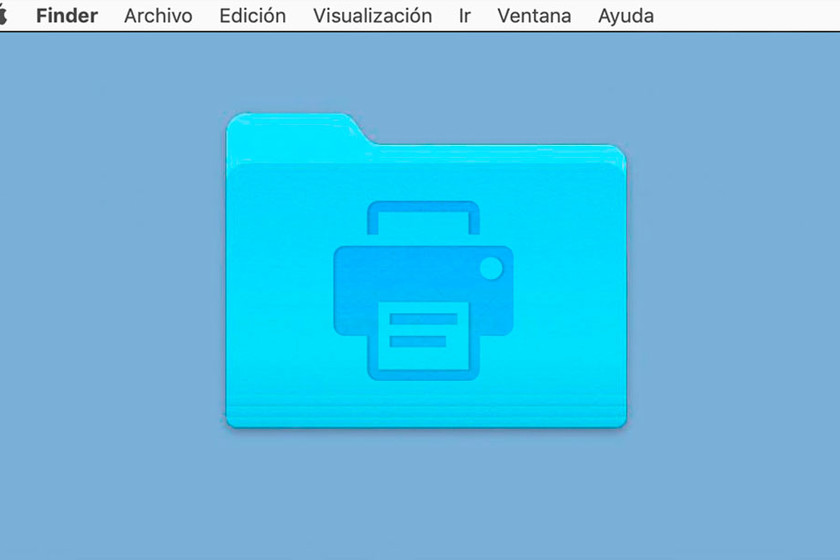
Este artículo se centrará en un flujo de trabajo específico: la creación de una carpeta de impresión automática. Esto significa que cualquier documento que agregues a esta carpeta se imprimirá automáticamente, lo que simplifica el proceso de impresión, ya sea de fotografías, documentos importantes o cualquier otro archivo que necesites.
Pasos para Crear Tu Carpeta de Impresión Automática
1. Crear la Carpeta
Cuadros Decorativos
Comencemos con el primer paso esencial: crear una carpeta que sirva como nuestro “escenario de impresión”.
- Ve a tu escritorio y haz clic derecho para crear una nueva carpeta.
- Nómbrala «Imprimir» o cualquier otro nombre que prefieras; lo importante es que sea fácil de recordar.
2. Abrir Automator
Una vez que tengas tu carpeta lista:
- Abre Automator. Puedes encontrarlo buscando en el Launchpad o en la carpeta de Aplicaciones.
- Al abrirlo, verás varias opciones para elegir. Escoge “Acción de carpeta” (Folder Action).

3. Seleccionar la Carpeta
Ahora es el momento de vincular esta acción a la carpeta que acabamos de crear:
- En la parte superior de la ventana de Automator, donde dice “elija la carpeta que desea usar,” selecciona la carpeta «Imprimir».
4. Agregar la Acción de Impresión
Automator es muy intuitivo y tiene un buscador integrado:
- En ese buscador, escribe “Imprimir”.
Entre las opciones que aparecerán, selecciona “Imprimir items del Finder” y arrástralo a la sección de la derecha.

5. Seleccionar la Impresora
Ahora solo falta un paso:
- Escoge tu impresora del menú desplegable que aparecerá en la acción que acabas de arrastrar.
- Finalmente, guarda la acción presionando Comando (⌘) + S o yendo a Archivo > Guardar.
¡Y Listo!
A partir de este momento, cualquier archivo que añadas a la carpeta «Imprimir» se enviará automáticamente a la impresora. Esto no solo te ahorrará tiempo, sino que también te permitirá enfocarte en otras tareas más importantes mientras tus documentos o fotografías se imprimen.
Un Extra: Imprimir Desde Tu iPhone o iPad
En la era del paperless (sin papel) y la movilidad, es posible que desees acceder a tu carpeta de impresión desde dispositivos móviles. Si usas iCloud, ¡tienes suerte!
Acceder a iCloud Drive
- Abre la aplicación iCloud Drive en tu iPhone o iPad.
- Navega hasta “Escritorio”.
- Coloca cualquier documento o foto dentro de tu carpeta «Imprimir».
De esta forma, cualquier archivo que agregues se imprimirá automáticamente tan pronto como llegue a tu Mac, dejándote un documento impreso listo para cuando lo necesites.
Contexto Cultural e Histórico sobre la Impresión
La impresión ha recorrido un largo camino desde la invención de la imprenta en el siglo XV por Johannes Gutenberg. Originalmente, la impresión permitió la difusión masiva de conocimientos, transformando la educación y la cultura. Hoy en día, la impresión no ha perdido su relevancia, aunque su forma ha evolucionado.
Con las avanzadas opciones de impresión en lienzo, impresión de fotografías, o incluso impresión en vinil, hoy podemos imprimir arte y recuerdos con una calidad impresionante.
¿Por qué imprimir fotografías y arte?
- Creación de recuerdos físicos: En un mundo donde gran parte de nuestra vida se desarrolla en el espacio digital, imprimir fotos nos permite tener recuerdos tangibles.
- Decoración y personalización: La impresión de cuadros y lienzos es una manera excelente de personalizar tu espacio y mostrar tus gustos.
- Exhibición de arte: La impresión museo permite la reproducción de obras de arte a alta calidad, proporcionando una forma accesible de disfrutar de la cultura.
Consejos Prácticos para Mejorar Tu Experiencia de Impresión
-
Calidad de la Impresora: Asegúrate de que tu impresora esté calibrada y bien mantenida. Una impresora de calidad ofrece resultados superiores, especialmente al imprimir fotografías y cuadros.
-
Elige el Papel Correcto: No todos los papeles son iguales. Usa papeles fotográficos para impresiones de alta calidad o papel de lienzo si buscas un acabado artístico.
-
Configura correctamente tus archivos: Antes de imprimir, asegúrate de que los documentos o fotografías tengan la resolución correcta. Un archivo de baja resolución se verá pixelado al imprimir.
Conclusión
Crear una carpeta de impresión automática en tu Mac utilizando Automator no solo es fácil, sino que también es una forma efectiva de reducir los pasos involucrados en la impresión. A medida que nos movemos hacia un futuro más digital, no debemos olvidar la importancia de mantener conexiones tangibles a través de la impresión de fotografías y documentos.
No dudes en explorar sus funcionalidades más avanzadas y experimentar con diferentes tipos de impresiones fotográficas para enriquecer tus recuerdos y proyectos. Con Automator en tu arsenal, convertirás la rutina de impresión en una tarea sencilla y eficiente.
¡Es hora de que pongas a trabajar tu Mac para ti!